《QT项目》靶轮控制
targetWheelConsole
源代码: https://github.com/tsuiwade/targetWheelConsole
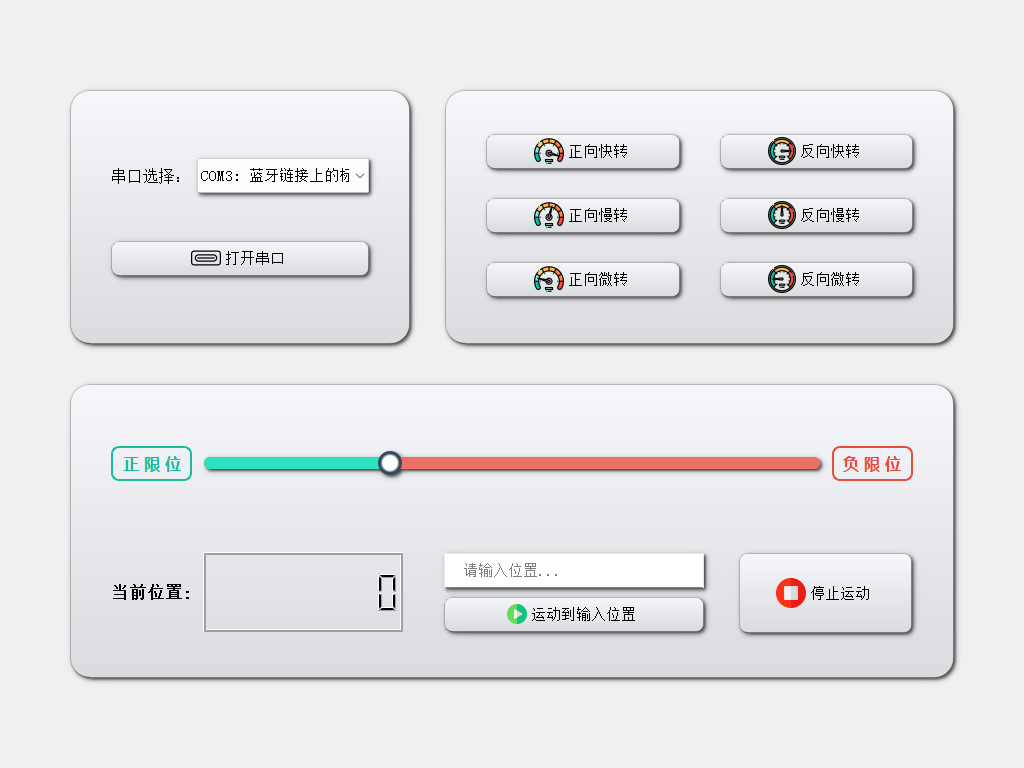
这是一个简单的靶轮控制软件,主要用到的是串口功能。实现了一些现代化的按钮立体显示效果、动态交互激活按钮状态、菜单栏选择串口。
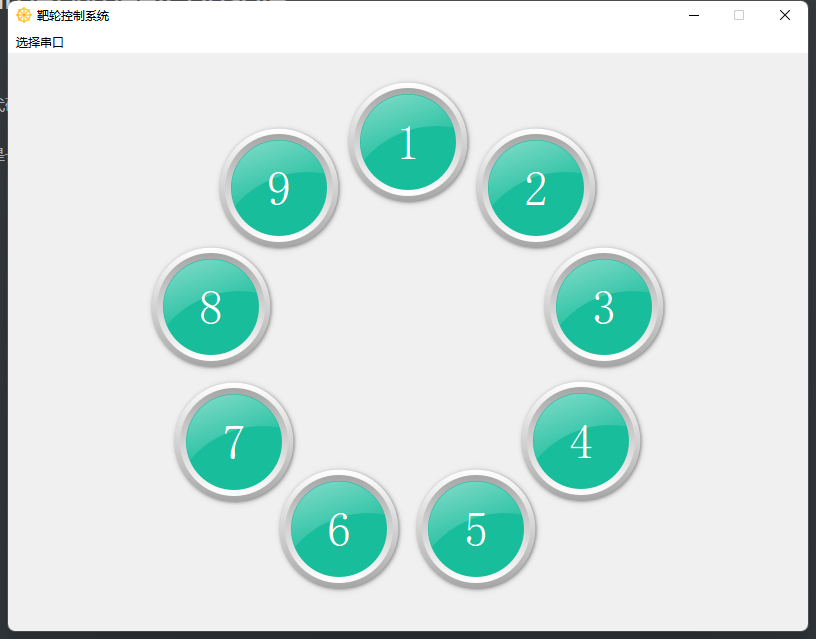
现代化的按钮立体显示效果,借鉴自https://www.jianshu.com/p/952637f9958f
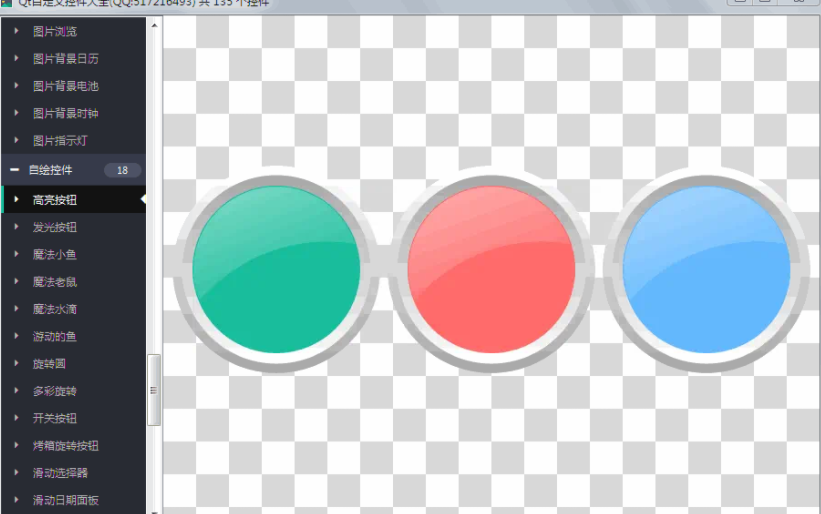
1:可设置文本,居中显示
2:可设置文本颜色
3:可设置外边框渐变颜色
4:可设置里边框渐变颜色
5:可设置背景色
6:可直接调用内置的设置 绿色/红色/黄色/黑色/蓝色 等公有槽函数
7:可设置是否在容器中可移动,当成一个对象使用
8:可设置是否显示矩形
9:可设置报警颜色+非报警颜色
10:可控制启动报警和停止报警,报警时闪烁
这段配置了按键的样式。
for(int i = 0; i < btn_list.size(); i++) { |
动态交互激活按钮状态
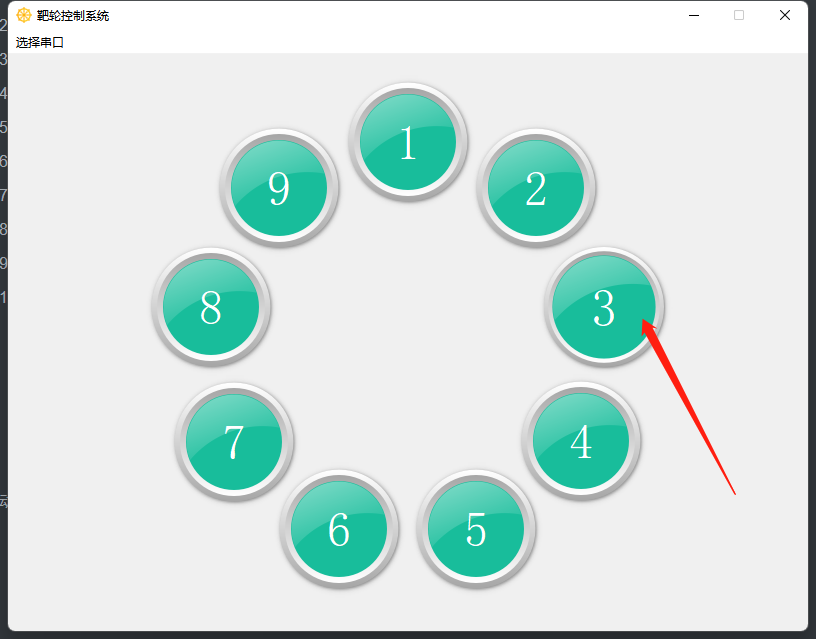
connect(btn_list[i],  &QPushButton::pressed, this, [ = ]() {
    btn_list[i]->setBgRadius(70);
    btn_list[i]->setOverlayRadius(70);
});
connect(btn_list[i],  &QPushButton::released, this, [ = ]() {
    btn_list[i]->setBgRadius(80);
    btn_list[i]->setOverlayRadius(80);
});
这里我为了实现:点击主菜单,弹出可选串口,试过多个方案,最终发现挺简单的,由自己看着库函数实现了。在将要弹出子菜单之前,进行串口搜索,点击子菜单,进行配置打开串口。
    connect(ui->menuSerial, &QMenu::aboutToShow, this, [ = ]() {
        if (ui->menuSerial->title() == QString("选择串口")) {
            ui->menuSerial->clear();
            foreach(const QSerialPortInfo &info, QSerialPortInfo::availablePorts()) {
                ui->menuSerial->addAction(QIcon(":/target.png"), info.portName() + ": " + info.description());

                ui->menuSerial->addSeparator();
            }
        } else {
            ui->menuSerial->clear();
            ui->menuSerial->addAction(QString("关闭串口"));
        }
    });

    connect(ui->menuSerial, &QMenu::triggered, this, [ = ](QAction * _action) {
        if (ui->menuSerial->title() == QString("选择串口")) {
            qDebug() << "点击 选择串口";
            qDebug() << _action->text();
            QString spTxt =  _action->text();
//            ui->menuSerial->setTitle(spTxt) ;
            QString spTxt1 = spTxt.section(':', 0, 0);
            serial.setPortName(spTxt1);
            serial.setBaudRate(9600);
            serial.setDataBits(QSerialPort::Data8);
            serial.setParity(QSerialPort::NoParity);
            serial.setStopBits(QSerialPort::OneStop);
            serial.setFlowControl(QSerialPort::NoFlowControl);
            if(!serial.open(QIODevice::ReadWrite)) {
                QMessageBox::about(NULL, "提示", "无法打开串口!");
                return;
            }
            ui->menuSerial->setTitle(spTxt) ;
            ui->menuSerial->clear();
        } else {
            qDebug() << "点击 else";
            serial.close();
            ui->menuSerial->clear();
            ui->menuSerial->setTitle(QString("选择串口"));
        }
    });
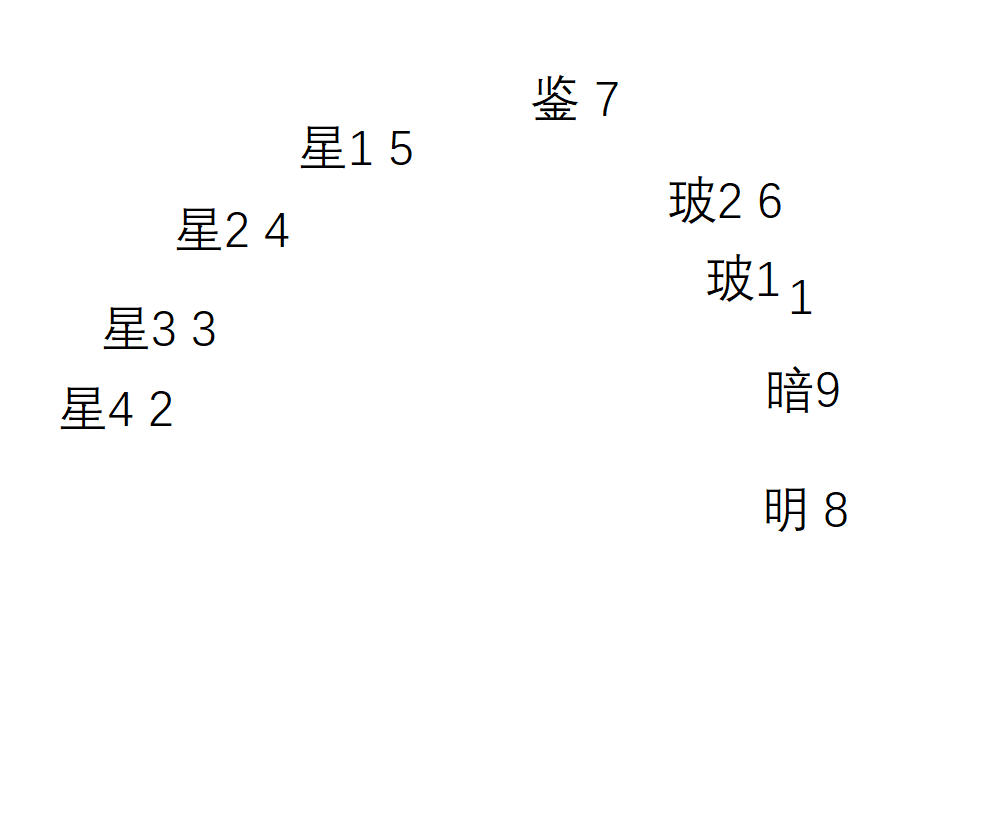
项目实际记录


本博客所有文章除特别声明外,均采用 CC BY-NC-SA 4.0 许可协议。转载请注明来自 TsuiWade's blog!

评论